logo

🗂️开源文件托管解决方案,基于 Cloudflare Pages,支持 Telegram Bot 、 Cloudflare R2 ,S3 等多种存储渠道

License latest version Downloads Issues Stars Forks
--- > [!IMPORTANT] > > **v2.0 版本升级注意事项请查看公告!**
公告 ## 置顶 1. 部署使用出现问题,请先仔细查阅文档、常见问题解答以及已有issues。 2. **前端仓库**:[MarSeventh/Sanyue-ImgHub](https://github.com/MarSeventh/Sanyue-ImgHub) 3. **注意**:本仓库为[Telegraph-Image](https://github.com/cf-pages/Telegraph-Image)项目的重制版,如果你觉得本项目不错,在支持本项目的同时,也请支持原项目。 ## 2025.2.6 V2.0 版本升级注意事项 > v2.0 beta 版已发布,相较于 v1.0 版本进行了大量改动和优化,但 beta 版本可能存在潜在不稳定性,若您追求稳定,可选择暂缓更新。 > > 由于**构建命令发生了变化**,此次更新需要您**手动进行**,请按照以下步骤进行操作: > > - 同步fork的仓库至最新版(若已自动同步可忽略) > > - 前往 pages 管理页面,进入`设置`->`构建`,编辑`构建配置`,在`构建命令`处填写`npm install` > > ![image-20250212190315179](static/readme/202502121903327.png) > > - 新版本所有设置项已**迁移至 管理端->系统设置 界面**,原则上无需再通过环境变量的方式进行设置,通过系统设置界面进行的设置将**覆盖掉**环境变量中的设置,但为了保证 **Telegram渠道的图片** 能够与旧版本相兼容,**若您之前设置了 Telegram 渠道相关的环境变量,请将其保留!** > > - 确保上述设置完成无误后,前往 pages 管理页面,进入`部署`,对最后一次不成功的部署进行`重试操作` ## 关于切换到 Telegram 渠道的通知 > 由于telegraph图床被滥用,该项目上传渠道已切换至Telegram Channel,请**更新至最新版(更新方式见第3.1章最后一节)**,按照文档中的部署要求**设置`TG_BOT_TOKEN`和`TG_CHAT_ID`**,否则将无法正常使用上传功能。 > > 此外,目前**KV数据库为必须配置**,如果以前未配置请按照文档说明配置。 > > 出现问题,请先查看第5节常见问题Q&A部分。
生态建设 ## 1. 插件 - **编辑器内自动上传(油猴脚本)**:https://greasyfork.org/zh-CN/scripts/529816-image-uploader-to-markdown-to-cloudflare-imgbed (_作者:Linux.do: [calg_c](https://linux.do/u/calg_c/summary)_) ## 2.仓库 - **向TG BOT发送文件上传图床**:https://github.com/zxsos/tg-image-bot (_作者:[zxsos](https://github.com/zxsos)_)
体验地址及优质博文、视频(搭建或使用有问题可以先去里面学习哦~) **体验地址**:[CloudFlare ImgBed](https://cfbed.1314883.xyz/) > 访问码:cfbed **体验视频**:[CloudFlare免费图床,轻松守护你的每一份精彩!_哔哩哔哩_bilibili](https://www.bilibili.com/video/BV1y3WGe4EGh/?vd_source=da5ecbe595e41089cd1bed95932b8bfd) **相关教程视频**: - [利用Cloudflare R2 +Pages搭建在线图床系统,不限空间,不被墙,超级简单,完全免费 (youtube.com)](https://www.youtube.com/watch?v=T8VayuUMOzM) **相关优质博文(感谢每一位鼎力支持的热心大佬):** - [CloudFlare-ImgBed项目 – yunsen2025的小窝](https://www.yunsen2025.top/category/cloudflare-imgbed/) - [完全免费,图文教程手把手教你使用cloudflare搭建一个无限空间的私人图床 支持身份认证与成人元素鉴定! - yunsen2025的小窝](https://www.yunsen2025.top/blog-cfpages-syq-imgbed) - [为CloudFlare-ImgBed图床配置国内CDN并分线路解析,以最低成本享受极致速度! – yunsen2025的小窝](https://www.yunsen2025.top/cloudflare-imgbed-fen-xian-pei-zhi-guo-nei-cdn/) - [利用cloudflare pages搭建telegram频道图床 (lepidus.me)](https://blogstr.lepidus.me/post/1725801323700/) - [搭建基于CloudFlare和Telegram的免费图床教程 - 刘学馆 | Blog (sexy0769.com)](https://blog.sexy0769.com/skill/735.html) - [CloudFlare+Github,打造属于自己的免费图床 - 大头钉的小小blog (luckyting.top)](https://luckyting.top/index.php/archives/20/)
## 最近更新 Add Features: - **支持通过Docker在服务器上部署**
更新日志 ## 2025.5.11 Add Features: - 支持通过Docker在服务器上部署 ## 2025.3.14 Add Features: - 上传用户管理支持显示IP具体位置 ## 2025.3.8 Add Features: - 随机图API支持按目录读取,支持按目录进行权限控制 Fix Bugs: - 修复随机图API的缓存问题 ## 2025.3.7 Add Features: - **目录功能上线啦**,当前支持: - 上传到指定目录 - 整目录删除 - 文件位置移动( Telegraph 和旧版 Telegram 渠道不支持移动) - 按目录读取文件 - 随机图API支持按目录读取 Fix Bugs: - 修复多项影响体验的bug ## 2025.3.1 Add Features: - 支持粘贴多个链接同时上传 - 支持存储和管理外链 Fix Bugs: - 修复管理端复制 S3 链接的有关问题 - 修复管理端部分页面设置不生效的问题 - 修复渠道设置某些情况下不能保存的问题 ## 2025.2.6 **v2.0版本焕新登场**,带来多项新功能和优化,给您焕然一新的用户体验: 💪**更强大**: - 接入 S3 API 渠道,支持 Cloudflare R2 , Backblaze B2 ,七牛云,又拍云等多个服务商的对象存储服务 - 支持设置多个 Telegram 和 S3 渠道,支持多渠道负载均衡 - 上传文件支持短链接命名方式 ✈️**更高效**: - 全部设置项迁移到管理端系统设置界面,无需进行环境变量的繁琐配置,立即设置立即生效 - 管理端 Gallery 和 用户管理 等页面实现分页读取,提升前端渲染速度,优化使用体验 - 支持禁用、启用渠道,渠道管理自在掌握 - 多个设置项加入提示弹窗,不用到处翻阅文档,设置更踏实 ✨**更精致**: - 全局支持深色模式,根据用户喜好和时间自动切换,凸显满满高级感 - 登陆页面、图库页面、用户管理页面等多个页面细节重新打磨,操作更直观 - 上传页全新 Tab 栏,一拉一合,灵动又便捷 - Logo 焕新,纯手工打造,能力有限,不喜勿喷( - 支持自定义隐藏页脚,强迫症患者有救啦 ## 2024.12.27 Add Features: - 支持通过环境变量自定义全局默认链接前缀(见3.1.3.6自定义配置接口) - 管理端支持自定义链接前缀 - 管理端部分页面展示效果优化 - `/upload`API支持返回完整链接(请求时设置`returnFormat`参数,详见API文档) Fix Bugs: - 优化上传页面显示效果 ## 2024.12.20 Add Features: - 管理端支持拉黑上传IP(Dashboard->用户管理->允许上传) - 管理端批量操作支持按照用户选择的顺序进行([#issue124](https://github.com/MarSeventh/CloudFlare-ImgBed/issues/124)) - `random`接口优化,减少KV操作次数,增加`content`参数,支持返回指定类型的文件 - 接入CloudFlare Cache API,提升 list 相关接口访问速度 - 正常读取返回图片的CDN缓存时间从1年调整为7天,防止缓存清除不成功的情况下图片长时间内仍可以访问的问题 ## 2024.12.14 Add Features: - 管理端增加批量黑名单、白名单功能 ## 2024.12.13 Add Features: - 优化blockimg、whitelistmode、404等返回状态的缓存策略,尽可能减少回源请求(参考文档`3.1.3.9管理端删除、拉黑等操作优化`进行设置) ## 2024.12.12 Add Features: - 后端支持上传失败自动切换其他渠道重试 - 优化404、blockimg、whitelistmode等返回状态的显示样式 ## 2024.12.11 Add Features: - 进行删除、加入白名单、加入黑名单等操作时,自动清除CF CDN缓存,避免延迟生效(参考文档`3.1.3.9管理端删除、拉黑等操作优化`进行设置) ## 2024.12.10 Add Features: - 文件详情增加文件大小记录 ## 2024.12.09 Add Features: - 开放更多文件格式 Fix Bugs: - 读取文件响应头增加允许跨域头`access-control-allow-origin: *` ## 2024.12.04 Add Features: - 支持自定义命名方式(仅原名 or 仅随机前缀 or 默认的随机前缀_原名) - Telegram Channel渠道上传文件记录机器人和频道数据,便于迁移和备份 - 支持自定义链接前缀 Fix Bugs: - R2渠道在管理端删除时,存储桶同步删除 ## 2024.11.05 Add Features: - 增加对R2 bucket的支持 ## 2024.10.20 Add Features: - 页脚增加自定义传送门功能 ## 2024.09.28 Add Features: - 上传页面右下角工具栏样式重构,支持上传页自定义压缩(上传前+存储端) - 增加仅删除上传成功图片、上传失败图片重试 ## 2024.09.27 Add Features: - 上传页面点击链接时,自动复制到剪切板 - 上传设置记忆(上传方式、链接格式等) Fix Bugs: - 若未设置密码,无需跳转登录页 ## 2024.09.26 Add Features: - 优化粘贴上传时的文件命名方法 ## 2024.09.12 Add Features: - 增加背景透明度支持自定义 ## 2024.09.11 Add Features: - 支持背景切换时间自定义 ## 2024.08.26 Add Features: - 支持大于5MB的图片上传前自动压缩 - 图床名称和Logo支持自定义 - 网站标题和Icon支持自定义 ## 2024.08.23 Add Features: - 支持URL粘贴上传 ## 2024.08.21 Add Features: - 完善多格式链接展示形式,增加UBB格式链接支持 - 完善登录逻辑,后端增加认证码校验接口 ## 2024.07.25 Add Features: - 增加随机图API Fix Bugs: - 修复API上传无法直接展示在后台的问题 ## 2024.07.22 Add Features: - 增加粘贴图片上传功能 ## 2024.07.21 Add Features: - 增加Markdown、HTML等格式链接复制功能 - 上传页面增加管理端入口
# 1.Introduction 免费文件托管解决方案,具有**上传**、**管理**、**读取**、**删除**等全链路功能,覆盖文件全生命周期,支持**鉴权**、**目录**、**图片审查**、**随机图**等各项特性。 ![CloudFlare](static/readme/海报.png) # 2.Features
项目特性 - **开源** - 前端开源(可自行修改、打包使用) - **炫酷的动效(** - 流畅丝滑的过渡动画~ - 上传文件实现呼吸灯效果 - 灵动的操作体验 - **人性化上传** - **覆盖大多数文件格式**:支持绝大多数常见**图片、视频、动图**等,同时也支持其他大多数格式的文件 - **支持多种存储渠道**:支持 **Telegram Bot**, **Cloudflare R2**, **S3** 等多种存储渠道一键切换 > Telegram Bot渠道:上传文件大小限制为20MB,提供客户端和服务端压缩功能 > > Cloudflare R2渠道:上传大小不限,但超过免费额度会扣费,详见[Pricing | Cloudflare R2 docs](https://developers.cloudflare.com/r2/pricing/) > > ![](static/readme/202411052346701.png) - **上传方式多样**:支持多种上传方式(**拖拽点击、粘贴**)(Web/API) > 1. 粘贴上传支持**文件**和**URL** > 2. 支持批量上传(不限同时选择文件数量,但为了保证稳定性,同时处于上传状态的文件最多为10个) > 3. 上传显示实时上传进度 > 4. Web和API端上传图片,均可直接展示在管理页面中 > 5. 过大图片在前端进行压缩,提升上传稳定性和加载性能;支持自定义压缩质量,自定义开启前后端压缩功能 - **支持指定上传目录** - **多样化复制** - 支持**整体复制**和**单独复制**(整体复制即将所有链接通过换行串联起来后复制) > 1. 支持**MarkDown、HTML、BBCode和原始链接**四种格式复制 > 2. 上传完成后直观展示四种格式链接 - 支持设置**自定义链接前缀**,便于接入三方CDN服务 - **支持身份认证、防滥用** - 支持Web和API**上传认证**(感谢[hl128k](https://github.com/hl128k)) - 支持访问域名限制(感谢[hl128k](https://github.com/hl128k)) - 支持上传IP统计,支持禁止指定IP上传 - **支持页面自定义** - **背景自定义** > 1. 页面背景支持**单图**、**自定义多图轮播**、**bing随机图轮播**等多种模式 > 2. 背景透明度、切换时间支持自定义 - **网站信息自定义** > 1. 自定义图床名称和Logo > 2. 自定义网站标题和Icon > 3. 页脚传送门自定义 > 4. 支持页脚隐藏 - **一些小功能** - 支持**随机图**API,从图床中随机返回一张图片 - **以及原版所有特性** > 1.**无限图片储存数量**,你可以上传不限数量的图片 > > 2.无需购买服务器,托管于 Cloudflare 的网络上,当使用量不超过 Cloudflare 的免费额度时,完全免费 > > 3.无需购买域名,可以使用 Cloudflare Pages 提供的`*.pages.dev`的免费二级域名,同时也支持绑定自定义域名 > > 4.支持**图片审查** API,可根据需要开启,开启后不良图片将自动屏蔽,不再加载 > > 5.支持**后台图片管理**,可以对上传的图片进行在线预览,添加白名单,黑名单等操作
# 3.Deployment ## 3.1部署使用 **注意修改完环境变量,重新部署才能生效**,见[3.1章最后一节](#3.1.4其他操作指南);**版本更新方式**,也请见[3.1章最后一节](#3.1.4其他操作指南)
详细部署教程 ### 3.1.1前期准备
根据所需开通的渠道进行以下准备 - 开通**Telegram Bot渠道**:**Telegram的`TG_BOT_TOKEN`和`TG_CHAT_ID`**
TG_BOT_TOKEN和TG_CHAT_ID的获取方式 首先需要拥有一个Telegram账户,然后按照以下步骤获取`TG_BOT_TOKEN`和`TG_CHAT_ID`。 1. 向[@BotFather](https://t.me/BotFather)发送`/newbot`,按照提示输入bot的备注、用户名等信息。成功创建后获得`TG_BOT_TOKEN`。 2. 创建一个新的频道(Channel),进入新建的频道,选择频道管理,将刚才创建的机器人设为频道管理员。 3. 向[@VersaToolsBot](https://t.me/VersaToolsBot)**转发**一条第2步新建频道中的消息,获取`TG_CHAT_ID`(频道ID)
- 开通**Cloudflare R2渠道**:新建一个Cloudflare R2存储桶,前提是需要绑定支付方式。
Cloudflare R2渠道开通方式 1. 前往Cloudflare Dashboard,选择`R2 存储对象` ![](static/readme/202411052318204.png) 2. 选择`创建存储桶`,名称随意,填完后点击`创建存储桶`即可完成创建 ![](static/readme/202411052319402.png) 3. 根据需求可选操作:如果**需要启用图像审查,需要开启存储桶的公网访问权限**,有两种开启方式,详见下图。无论你选择哪种方式,都需要记下完整的公网访问链接,格式为`https://xxxx.xxx` ![image-20241105232759131](static/readme/202411052327191.png)
- **S3** API渠道:在服务提供商处,准备`S3_ACCESS_KEY_ID`、`S3_SECRET_ACCESS_KEY`、`S3_BUCKET_NAME`、`S3_ENDPOINT`等必须参数。(常见服务提供商密钥获取教程参见:[CloudFlare-ImgBed常用S3存储配置教程 – yunsen2025的小窝](https://www.yunsen2025.top/cloudflare-imgbed-s3-she-zhi/))
--- ### 3.1.2部署教程
根据自己需求部署在CloudFlare或服务器上 #### 3.1.2.1部署于Cloudflare 需准备一个**Cloudflare账户**,然后按照以下步骤即可完成部署。
部署在Cloudflare上的方式 ​ 按照以下步骤部署图床在 CloudFlare Pages 上。 1. Fork 本仓库 2. 打开 Cloudflare Dashboard,进入 Pages 管理页面,选择创建项目,选择`连接到 Git 提供程序` ![image-20250206153541017](static/readme/202502061535204.png) 3. 按照页面提示输入项目名称,选择需要连接的 git 仓库,点击`开始设置` 4. 填写`项目名称`,构建命令填写`npm install`,点击`保存并部署` ![image-20250206182329361](static/readme/202502061823616.png) 5. **绑定KV数据库**: - 创建一个新的KV数据库 > ![](static/readme/202408261035367.png) > > ![](static/readme/202408261037971.png) - 进入项目对应`设置`->`绑定`->`添加`->`KV 命名空间`->`变量名称`,填写`img_url`,`KV命名空间`选择刚才创建好的KV数据库 6. **重试部署**:前往项目管理界面->`部署`->`最新一次部署后面的···`->`重试部署` 7. 根据**所需存储渠道**进行相关设置: - `Cloudflare R2`渠道: 将前面新建的存储桶绑定到项目(和KV绑定地方一样),**名称**为`img_r2` > ![](static/readme/202411052323183.png) 若要启用 R2 渠道的图像审查,请进入 项目管理页面->系统设置->上传设置 处设置 R2 的公开访问链接,值为前面记下的**R2存储桶公网访问链接** - `其他渠道`:进入项目管理页面`https://你的域名/systemConfig#upload`,按照页面提示将3.1中获取的渠道参数填写到对应渠道中,保存设置即可
#### 3.1.2.2部署于服务器 如果Cloudflare的**有限访问次数**不能满足你的需求,并且你拥有自己的服务器,可以参照[3.1.2.2节](#3.1.2.2部署于服务器)的教程在服务器上模拟Cloudflare的环境,并开放对应的端口访问服务。 注意由于服务器操作系统、硬件版本复杂多样,相关教程**无法确保适合每一位用户**,遇到报错请尽量利用搜索引擎解决,无法解决也可以提issue寻求帮助。
Docker Compose部署(推荐) 1. 新建`docker-compose.yml`文件,复制项目根目录下[docker-compose.yml](https://github.com/MarSeventh/CloudFlare-ImgBed/blob/main/docker-compose.yml)的内容。 2. 在`docker-compose.yml`同级目录下新建`wrangler.toml`配置文件,其内容为项目名称,环境变量等。(详情参见官方文档[Configuration - Wrangler (cloudflare.com)](https://developers.cloudflare.com/workers/wrangler/configuration/)) > 配置文件样例: > > ```toml > name = "cloudflare-imgbed" > compatibility_date = "2024-07-24" > ``` 3. 运行`docker compose up -d`启动容器,通过`http://127.0.0.1:7658`访问服务。
手动部署 1. 安装服务器操作系统对应的`node.js`,经测试`v22.5.1`版本可以正常使用。(安装教程自行search) 2. 切换到项目根目录,运行`npm install`,安装所需依赖。 3. 在项目根目录下新建`wrangler.toml`配置文件,其内容为项目名称,环境变量等。(详情参见官方文档[Configuration - Wrangler (cloudflare.com)](https://developers.cloudflare.com/workers/wrangler/configuration/)) > 配置文件样例: > > ```toml > name = "cloudflare-imgbed" > compatibility_date = "2024-07-24" > ``` 4. 在项目根目录下运行`npm run start`,至此,正常情况下项目已经成功部署。项目默认支持通过服务器**本地模拟的R2存储上传**,可通过**管理端系统设置页面**进行其他设置。 程序默认运行在`8080`端口上,使用`nginx`等服务器反代`127.0.0.1:8080`即可外网访问服务。如需修改端口,可在`package.json`中修改`start`脚本的`port`参数(如下)。 ```toml "scripts": { "ci-test": "concurrently --kill-others \"npm start\" \"wait-on http://localhost:8080 && mocha\"", "test": "mocha", "start": "npx wrangler pages dev ./ --kv \"img_url\" --r2 \"img_r2\" --port 8080 --persist-to ./data" } ``` 正常启动,控制台输出如下: ![202408191829163](static/readme/202408191855625.png)
--- ### 3.1.3可选配置
v2.0 后台认证、自定义页面、缓存清除等设置 ​ 请前往 管理端->系统设置 界面,按照提示进行设置,如果有不清楚的设置项,可参考下方v1.0版本的设置介绍内容。
(已过时,可参考部分设置项的具体介绍)v1.0 后台认证、自定义页面、缓存清除等设置 #### 3.1.3.1后台管理认证 后台管理页面默认**不设密码**,需按照如下方式**设置认证**: 1. **配置管理员认证**: - 项目对应`设置`->`环境变量`->`为生产环境定义变量`->`编辑变量` ,添加`BASIC_USER`作为管理员用户名,`BASIC_PASS`作为管理员登录密码 2. **重新部署项目**: - 进入项目对应`部署`->`所有部署`,选择最新的一个,点击后面更多按钮(`···`),选择`重试部署` - 部署完成后,访问`http(s)://你的域名/dashboard`即可进入后台管理页面 #### 3.1.3.2图片审查 支持成人内容审查和自动屏蔽,开启步骤如下: - 前往https://moderatecontent.com/ 注册并获得一个免费的用于审查图像内容的 API key - 打开 Cloudflare Pages 项目的管理页面,依次点击`设置`,`环境变量`,`添加环境变量` - 添加一个`变量名称`为`ModerateContentApiKey`,`值`为第一步获得的`API key`,点击`保存`即可 #### 3.1.3.3Web和API上传认证 环境变量增加认证码`AUTH_CODE`,值为你想要设置的认证码。 Web端在登录页面输入你的**认证码**即可登录使用;API端需要在上传链接中后缀`authCode`参数,详见[API文档](#4.2.1上传API)。 #### 3.1.3.4访问域名限制 环境变量增加`ALLOWED_DOMAINS`,多个允许的域名用英文`,`分割,如:`域名.xyz,域名.cloudns.be,域名.pp.ua` #### 3.1.3.5白名单模式 环境变量增加`WhiteList_Mode`,设置为`true`即可开启白名单模式,仅设置为白名单的图片可被访问。 #### 3.1.3.6自定义配置接口
设置方式 环境变量增加`USER_CONFIG`,JSON格式(设置时类型选`text`即可),具体字段用途及内容规范见下表。 | 字段名 | 用途 | 类型 | 内容规范 | | ------------- | -------------------- | ------------- | ------------------------------------------------------------ | | loginBkImg | 自定义登录页面背景 | 列表/字符串 | 1、当字段类型为`列表`时,列表中元素为需要添加到轮播列表中的图片链接(列表中只有一张图时即为固定背景),形如`["1.jpg","2.jpg"]`
2、当字段类型为`字符串`时,目前**仅支持**字符串值为`bing`,设置为该值时启用bing随机图片轮播模式。 | | uploadBkImg | 自定义上传页面背景 | 列表/字符串 | 同上 | | bkInterval | 轮播背景切换时间间隔 | 正整数 | 设置为背景图的轮播时间,默认`3000`,单位`ms`。
例如你希望10s切换一次,设置为`10000`即可。 | | bkOpacity | 背景图透明度 | (0,1]的浮点数 | 展示的背景图透明度,默认为`1`。
如果你觉得显示效果不佳,可以自定义,如`0.8` | | ownerName | 页内图床名称 | 字符串 | 只支持`字符串`类型,设置为你自定义的图床名称(默认为`Sanyue`) | | logoUrl | 页内图床Logo | 字符串 | 只支持`字符串`类型,设置为你自定义的图床Logo链接 | | siteTitle | 网站标题 | 字符串 | 只支持`字符串`类型,设置为你自定义的网站标题 | | siteIcon | 网站图标 | 字符串 | 只支持`字符串`类型,设置为你自定义的网站图标链接 | | footerLink | 页脚传送门链接 | 字符串 | 只支持`字符串`类型,设置为你自定义的传送地址(如个人博客链接) | | disableFooter | 禁用页脚 | boolean | 支持`boolean`类型,设为`true`时禁用页脚,默认`false` | | urlPrefix | 全局默认链接前缀 | 字符串 | 只支持`字符串`类型,设置为自定义的全局默认链接前缀,该前缀会覆盖原始默认前缀,但不会覆盖用户自定义的链接前缀 | > 整体示例: > > ```json > 轮播模式: > { > "uploadBkImg": ["https://imgbed.sanyue.site/file/6910f0b5e65ed462c1362.jpg","https://imgbed.sanyue.site/file/a73c97a1e8149114dc750.jpg"], > "loginBkImg":["https://imgbed.sanyue.site/file/ef803977f35a4ef4c03c2.jpg","https://imgbed.sanyue.site/file/0dbd5add3605a0b2e8994.jpg"], > "ownerName": "Sanyue", > "logoUrl": "https://demo-cloudflare-imgbed.pages.dev/random?type=img" > } > bing随机图模式: > { > "uploadBkImg": "bing", > "loginBkImg": "bing" > } > ```
#### 3.1.3.7远端遥测 便于开发者进行bug的捕捉和定位,但是**过程中可能收集到访问链接、域名等信息**,如您不愿意泄露类似信息给项目开发者,可在环境变量中添加`disable_telemetry`为`true`来退出遥测。 #### 3.1.3.8随机图API 设置`AllowRandom`环境变量,值为`true`,以从图床中随机获取一张图片,详见[API文档](#4.2.2随机图API)。 #### 3.1.3.9管理端删除、拉黑等操作优化(缓存删除) 正常情况下,因为CloudFlare CDN缓存的存在,在管理端进行删除、拉黑、加白名单等操作不会立即生效,需要等到缓存过期才能生效。 **为了让操作立即生效**,请添加`CF_ZONE_ID`、`CF_EMAIL`、`CF_API_KEY`环境变量,获取方式如下:
操作详情 `CF_ZONE_ID`: ![image-20241211123633692](static/readme/20241211123633692.png) `CF_EMAIL`:即登录CloudFlare账号的邮箱 `CF_API_KEY`: ![image-20241211140019607](static/readme/202412111400766.png)
#####
--- ### 3.1.4其他操作指南
环境变量修改、程序更新等教程 1. **修改环境变量方式**: ![](static/readme/202408261040233.png) **修改环境变量后需要重新部署才能生效!** ![](static/readme/202408261041507.png) 2. **程序更新方式**: 去到 Github 你之前 fork 过的仓库依次选择`Sync fork`->`Update branch`即可,稍等一会,Cloudflare Pages 检测到仓库更新之后便会自动部署最新代码。 如果有新的环境变量需要添加,请根据文档要求进行添加,然后重试部署。 ![](static/readme/202409161736365.png)
## 3.2定制化修改 按照`3.1`步骤部署完成后,前往仓库[MarSeventh/Sanyue-ImgHub](https://github.com/MarSeventh/Sanyue-ImgHub?tab=readme-ov-file),按照操作说明进行DIY和打包操作,最后将打包好的`/dist`目录中的内容替换到该仓库的根目录下即可(复制+替换)。 # 4.Usage ## 4.1Web端使用 ![image-20250313204101984](static/readme/202503132041511.png) ![image-20250313204138886](static/readme/202503132041072.png) ![image-20250313204308225](static/readme/202503132043466.png) ![image-20250314152355339](static/readme/202503141524797.png) ![image-20250313204325002](static/readme/202503132043265.png) ## 4.2API文档
API文档 ### 4.2.1上传API | 接口名称 | /upload | | ------------ | ------------------------------------------------------------ | | **接口功能** | 上传图片或视频 | | **请求方法** | POST | | **请求参数** | **Query参数**:
`authCode`: string类型,即为你设置的认证码
`serverCompress`: boolean类型,表示是否开启服务端压缩(仅针对图片文件、Telegram上传渠道生效,默认为`true`)
`uploadChannel`: string类型,取值为`telegram`和`cfr2`,分别代表telegram bot渠道和Cloudflare R2渠道,默认为`telegram` 渠道
`autoRetry`: boolean类型,表示是否开启上传失败自动切换渠道重试,默认开启
`uploadNameType`: string类型,表示文件命名方式,可选值为`[default, index, origin, short]`,分别代表默认`前缀_原名`命名、`仅前缀`命名、`仅原名`命名和`短链接`命名法,默认为`default`
`returnFormat`:string类型,表示返回链接格式,可选值为`[default, full]`,分别代表默认的`/file/id`格式、完整链接格式
`uploadFolder`:string类型,指定上传目录,用相对路径表示,例如上传到img/test目录需填`img/test`
**Body参数(application/form-data)**:
`file`: file类型,你要上传的文件 | | **返回响应** | `data[0].src`为获得的图片链接(注意不包含域名,需要自己添加) | > **请求示例**: > > ```bash > curl --location --request POST 'https://your.domain/upload?authCode=your_authCode' \ > > --header 'User-Agent: Apifox/1.0.0 (https://apifox.com)' \ > > --form 'file=@"D:\\杂文件\\壁纸\\genshin109.jpg"' > ``` > > **响应示例**: > > ```json > [ > { > "src": "/file/738a8aaacf4d88d1590f9.jpg" > } > ] > ``` ### 4.2.2随机图API | 接口名称 | /random | | ------------ | ------------------------------------------------------------ | | **接口功能** | 从图床中随机返回一张图片的链接(注意会消耗列出次数) | | **前置条件** | 设置`AllowRandom`环境变量,值为`true` | | **请求方法** | GET | | **请求参数** | **Query参数**:
`content`:返回的文件类型,可选值有`[image, video]`,多个使用`,`分隔,默认为`image`
`type`: 设为`img`时直接返回图片(此时form不生效);设为`url`时返回完整url链接;默认返回随机图的文件路径。
`form`: 设为`text`时直接返回文本,默认返回json格式内容。
`dir`: 读取目录,使用相对路径,例如`img/test`会返回该目录以及所有子目录下的文件。 | | **响应格式** | 1、当`type`为`img`时:
返回格式为`image/jpeg`
2、当`type`为其他值时:
当`form`不是`text`时,返回JSON格式内容,`data.url`为返回的链接/文件路径。
否则,直接返回链接/文件路径。 | > **请求示例**: > > ```bash > curl --location --request GET 'https://your.domain/random' \ > --header 'User-Agent: Apifox/1.0.0 (https://apifox.com)' > ``` > > **响应示例**: > > ```json > { > "url": "/file/4fab4d423d039b4665a27.jpg" > } > ```
# 5.TODO ## 5.1Add Features💕
功能更新列表 1. :white_check_mark: ~~增加粘贴图片上传功能~~(2024.7.22已完成) 2. :white_check_mark:~~增加markdown、html等格式链接复制功能~~(2024.7.21已完成) 3. :white_check_mark:~~上传页面增加管理端入口~~(2024.7.21已完成) 4. :memo:增加用户个性化配置接口 - ~~登录页面和上传页面背景图自定义~~(2024.8.25已完成) - ~~图床名称和Logo自定义~~(2024.8.26已完成) - ~~网站标题和Icon自定义~~(2024.8.26已完成) - ~~背景切换时间自定义~~(2024.9.11已完成) - ~~背景透明度支持自定义~~(2024.9.12已完成) - ~~页脚自定义传送门~~(2024.10.20已完成) - ~~全局自定义链接前缀~~(2024.12.27已完成) - ~~可隐藏页脚~~(2025.2.4已完成) 5. :white_check_mark:~~增加随机图API~~(2024.7.25已完成) 6. :white_check_mark:~~完善多格式链接展示形式,增加ubb格式链接支持~~(2024.8.21已完成) 7. :white_check_mark:~~完善登录逻辑,后端增加认证码校验接口~~(2024.8.21已完成) 8. :white_check_mark:~~支持URL粘贴上传~~(2024.8.23已完成) 9. :white_check_mark:~~支持大于5MB的图片上传前自动压缩~~(2024.8.26已完成) 10. :white_check_mark:~~上传页面右下角工具栏样式重构,支持上传页自定义压缩(上传前+存储端)~~(2024.9.28已完成) 11. :white_check_mark:~~重构管理端,认证+显示效果优化,增加图片详情页~~(2024.12.20已完成) 12. :white_check_mark:~~管理端增加访问量统计,IP记录、IP黑名单、上传IP黑名单等~~(2024.12.20已支持上传ip黑名单,访问记录由于对KV读写消耗太大,暂时搁置) 13. :white_check_mark:~~上传页面点击链接,自动复制到剪切板~~(2024.9.27已完成) 14. :white_check_mark:~~上传设置记忆(上传方式、链接格式等)~~(2024.9.27已完成,**两种上传方式合并**) 15. :white_check_mark:~~若未设置密码,无需跳转进入登录页~~(2024.9.27已完成) 16. :white_check_mark:~~增加仅删除上传成功图片、上传失败图片重试~~(2024.9.28已完成) 17. :white_check_mark:~~优化粘贴上传时文件命名方法~~(2024.9.26已完成) 18. :white_check_mark:~~增加对R2 bucket的支持~~(2024.11.5已完成) 19. :white_check_mark:~~管理端增加批量黑名单、白名单功能~~(2024.12.14已完成) 20. :white_check_mark:~~Telegram Channel渠道上传文件记录机器人和频道数据,便于迁移和备份~~(2024.12.4已完成) 21. :white_check_mark:~~支持自定义命名方式(仅原名 or 仅随机前缀 or 默认的随机前缀\_原名)~~(2024.12.4已完成) 22. :white_check_mark:~~支持上传失败自动切换其他渠道尝试~~(2024.12.12已完成) 23. :white_check_mark:~~后端list接口实现分页功能~~(2024.2.5已完成) 24. :white_check_mark:~~支持自定义链接前缀~~(2024.12.4已完成) 25. :memo:对接alist,或实现webdav(评估中) 26. :white_check_mark:~~文件详情增加文件大小记录~~(2024.12.10已完成) 27. :white_check_mark:~~支持管理员自定义全局默认链接前缀~~(2025.2.1已完成) 28. :white_check_mark:~~开放更多文件格式~~(2024.12.9已完成) 29. :white_check_mark:~~进行删除、加入白名单、加入黑名单等操作时,自动清除CF CDN缓存,避免延迟生效~~(2024.12.11已完成) 30. :white_check_mark:~~管理端批量选择时,记录用户选择的顺序~~(2024.12.20已完成) 31. :memo:上传图片支持自定义上传路径,支持相册功能 - ~~文件夹删除功能~~(2025.3.6已完成) - ~~文件位置移动功能~~(2025.3.7已完成) - ~~管理端加载更多数据时鬼打墙问题修复~~(2025.3.6已完成) - ~~管理端批量操作适配文件夹~~(2025.3.6已完成) - ~~管理端分页逻辑调整~~(2025.3.6已完成) 32. :white_check_mark:~~支持多个 Telegram Bot Token 负载均衡~~(2025.2.4已完成) 33. :white_check_mark:~~管理端提供详细的设置信息和设置方式引导~~(2025.2.5已完成) 34. :white_check_mark:~~Logo焕新、登录页面优化、设置提示项等多项展示效果优化~~(2025.2.2已完成) 35. :white_check_mark:~~接入S3 API渠道~~(2024.2.3已完成) 36. :white_check_mark:~~支持短链接命名方式~~(2025.2.1已完成) 37. :white_check_mark:~~支持深色模式~~(2025.1.11已完成) 38. :hourglass_flowing_sand:支持KV备份恢复功能 39. :white_check_mark:~~页脚可自定义隐藏~~(2025.2.4已完成) 40. :hourglass_flowing_sand:搜索功能增强 41. :white_check_mark:支持粘贴多个链接,支持外链管理 42. :hourglass_flowing_sand:上传文件记录MD5,支持文件硬链接 43. :hourglass_flowing_sand:上传页面增加最近上传展示
## 5.2Fix Bugs👻
Bug修复列表 1. :white_check_mark:~~修复API上传无法直接展示在后台的问题~~(2024.7.25已修复) 1. :white_check_mark:~~由于telegra.ph关闭上传,迁移至TG频道上传~~(2024.9.7已修复) 1. :white_check_mark:~~修复未设管理员认证时管理端无限刷新的问题~~(2024.9.9已修复) 1. :white_check_mark:~~修复部分视频无法预览播放的问题~~(经测试,暂定为文件自身存在问题,暂无法修复) 1. :hourglass_flowing_sand:增加新的图片审查渠道 1. :white_check_mark:~~R2渠道在管理端删除时,存储桶同步删除~~(2024.12.4已修复) 1. :white_check_mark:~~读取文件响应头增加允许跨域头`access-control-allow-origin: *`~~(2024.12.9已修复) 1. :white_check_mark:~~上传界面加入访问限制白名单~~(2024.12.11已修复)
# 6.Q&A
常见问题解答 ## 6.1未设置`ALLOWED_DOMAINS`,但无法跨域访问? - 请检查你的cloudflare防火墙设置(例如hotlink保护是否开启) - 参见[Issue #8](https://github.com/MarSeventh/CloudFlare-ImgBed/issues/8) ## 6.2如何通过PicGo上传? - PicGo插件设置中搜索`web-uploader`,安装可自定义前缀的版本,如图: ![](static/readme/202408231141491.png) - 打开`图床设置`->`自定义Web图床`->`Default`,然后按照下图方式配置,注意API地址和自定义图片URL前缀按照自己的域名进行修改。(**如果设置了`AUTH_CODE`,一定以`?authCode=your_authCode`的方式添加到API地址后面**): ![](static/readme/202408261959174.png) - 设置完成,确定即可使用PicGo上传到自建的图床。 ## 6.3上传失败怎么办? - 是否正确配置`TG_BOT_TOKEN`、`TG_CHAT_ID`等环境变量 - 是否给机器人管理员配置**足够的权限** - 是否**正确绑定KV数据库** - 是否更新至**最新版** - 前往issues寻找相似问题 ## 6.4`TG_CHAT_ID`前面有没有`-` - 注意看图,前面有`-` ## 6.5进入后台页面加载不出记录或图片 - 网络问题,尝试刷新页面 ## 6.6后台进行删除、拉黑等操作时不能立即生效 - 与CDN缓存有关 - 详见[[重要\]关于CDN缓存的说明(删除、拉黑等操作延迟生效解决方案) · Issue #123 · MarSeventh/CloudFlare-ImgBed (github.com)](https://github.com/MarSeventh/CloudFlare-ImgBed/issues/123)
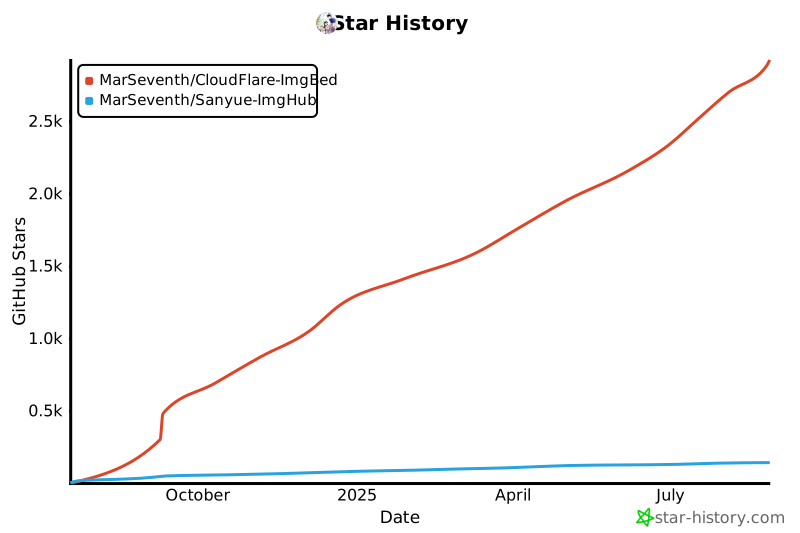
# 7.Tips - 前端开源,参见[MarSeventh/Sanyue-ImgHub](https://github.com/MarSeventh/Sanyue-ImgHub)项目。 - **赞助**:项目维护不易,喜欢本项目的话,可以作者大大一点小小的鼓励哦,您的每一份支持都是我前进的动力\~ - **Sponsors**:感谢以下赞助者对本项目的支持! # 8.Star History [![Star History Chart](https://api.star-history.com/svg?repos=MarSeventh/CloudFlare-ImgBed,MarSeventh/Sanyue-ImgHub&type=Date)](https://star-history.com/#MarSeventh/CloudFlare-ImgBed&MarSeventh/Sanyue-ImgHub&Date) **如果觉得项目不错希望您能给个免费的star✨✨✨,非常感谢!**